
Gestão de Permissões em Campanhas
A funcionalidade de Gestão de Permissões em Campanhas permite que administradores definam, de forma individualizada, o que cada usuário pode fazer dentro do módulo — criando campanhas, disparando envios ou apenas visualizando. Isso garante mais segurança e autonomia operacional sem a necessidade de elevar o perfil global de um colaborador. Este artigo explica como acessar, configurar e entender os diferentes níveis de permissão disponíveis.
Quem pode acessar essa funcionalidade?
Somente usuários com perfil de Administrador ou Super Administrador conseguem abrir e utilizar o gerenciador de permissões.
Usuários com outros perfis (como Atendente) visualizam o botão "Permissões" na tela, mas ele aparece desabilitado. Ao passar o mouse sobre ele, é exibida a mensagem: "Funcionalidade disponível apenas para administradores".
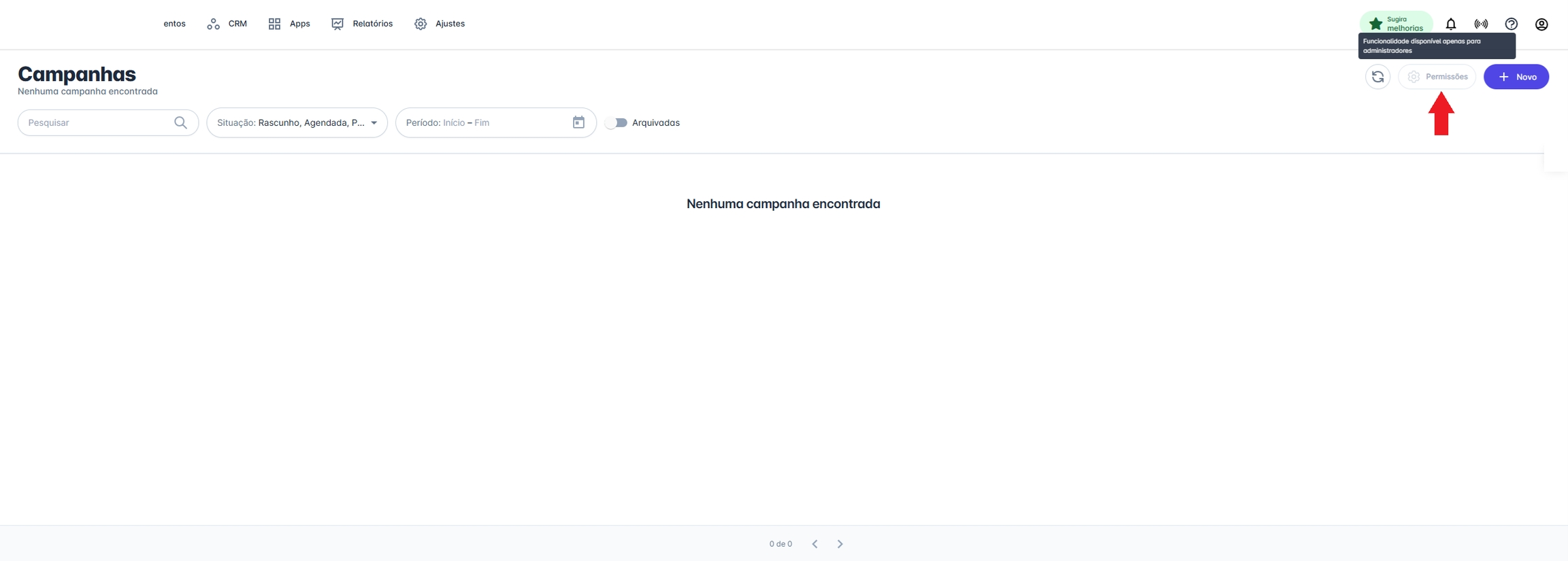
Passo 1: Acessar o Gerenciador de Permissões
- No menu superior da plataforma, acesse Apps > Campanhas.
- No cabeçalho da tela, clique no botão "Permissões" (ao lado do botão "Novo").
- O modal "Permissões de usuários" será aberto.
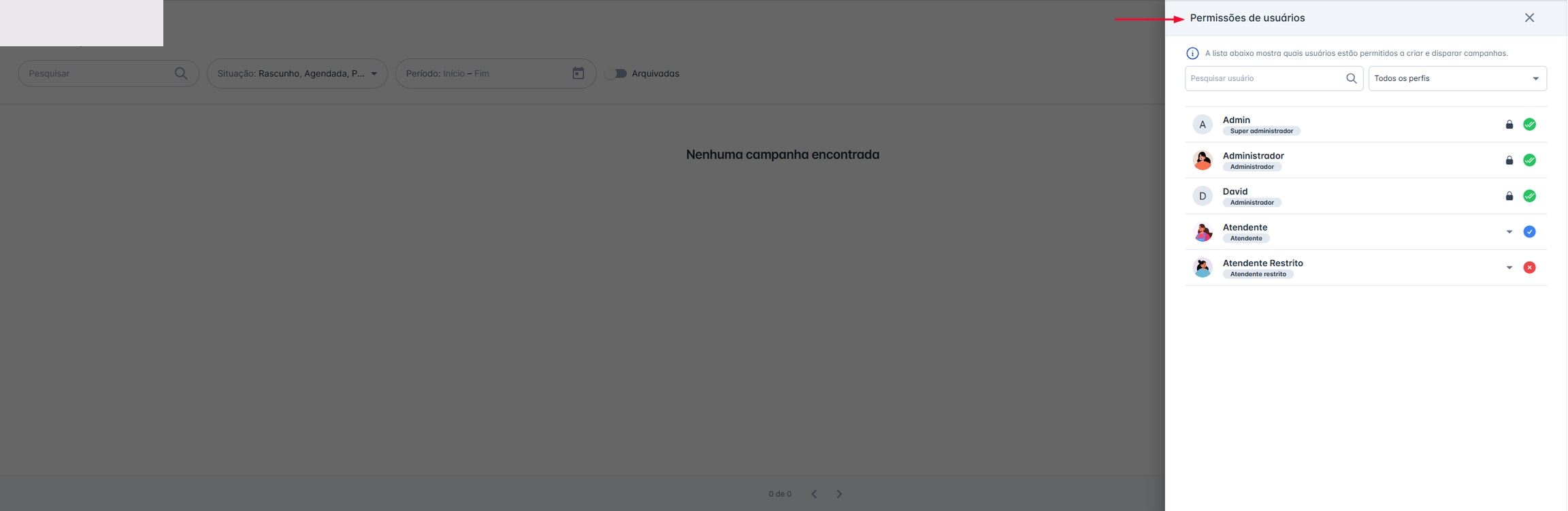
Passo 2: Localizar um Usuário
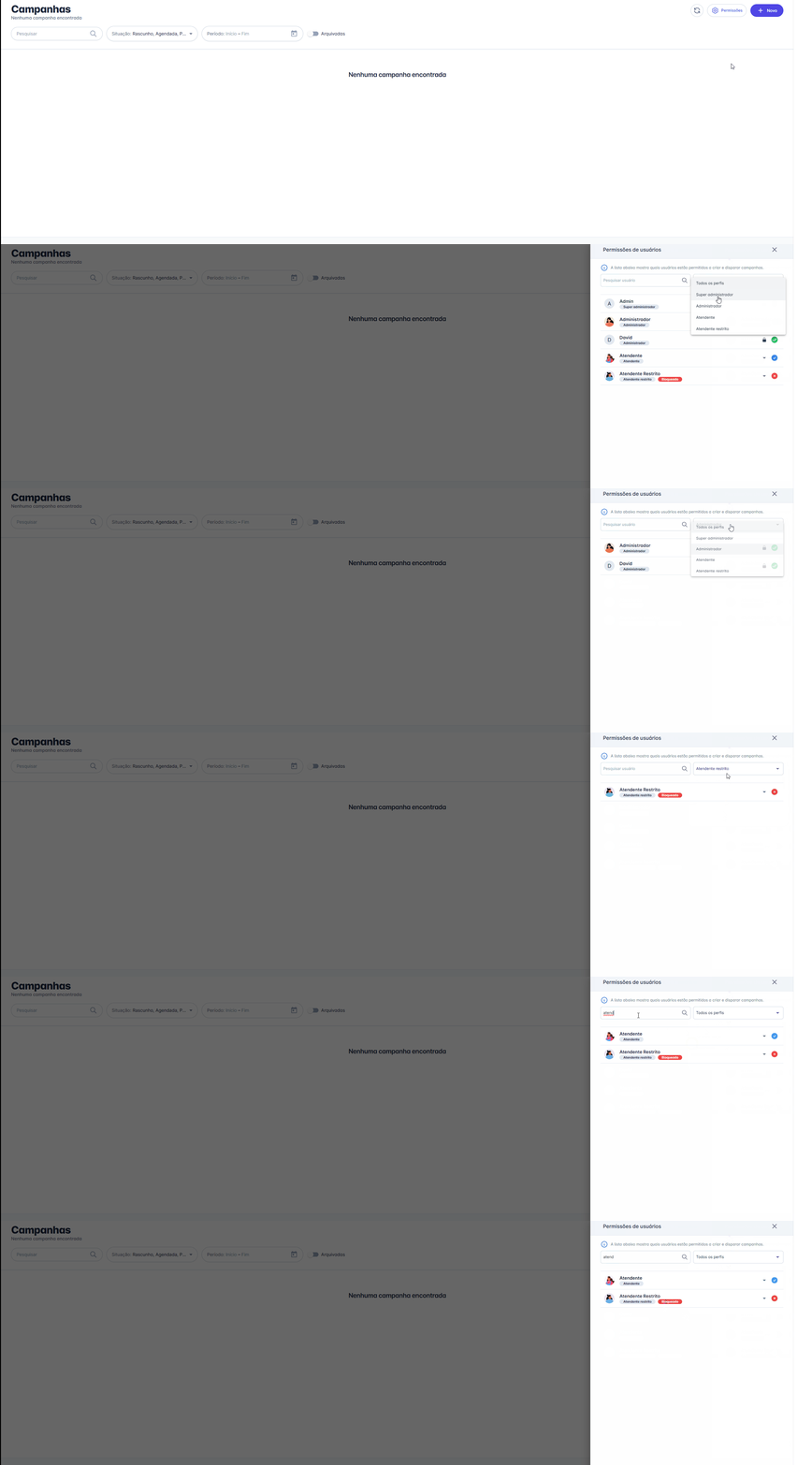
No modal de permissões, você pode localizar rapidamente qualquer usuário utilizando os filtros disponíveis:
- Barra de busca: pesquise pelo nome do usuário.
- Filtro de perfil: filtre a lista por tipo de perfil (Atendente, Administrador, etc.).
A lista exibe o avatar, o nome e o perfil de cada usuário. Caso algum usuário esteja bloqueado na plataforma, ele aparecerá com a tag "Bloqueado" em vermelho.
Passo 3: Alterar o Nível de Permissão
À direita de cada usuário, há um ícone colorido que indica o nível de acesso atual. Clique nele para abrir o menu e selecionar um novo nível.
Atenção
Usuários com perfil de Super Administrador e Administrador possuem permissão total nativa e não podem ter seu acesso alterado nesta tela. Eles exibem um ícone de cadeado 🔒 e o tooltip: "Não pode ser alterado."
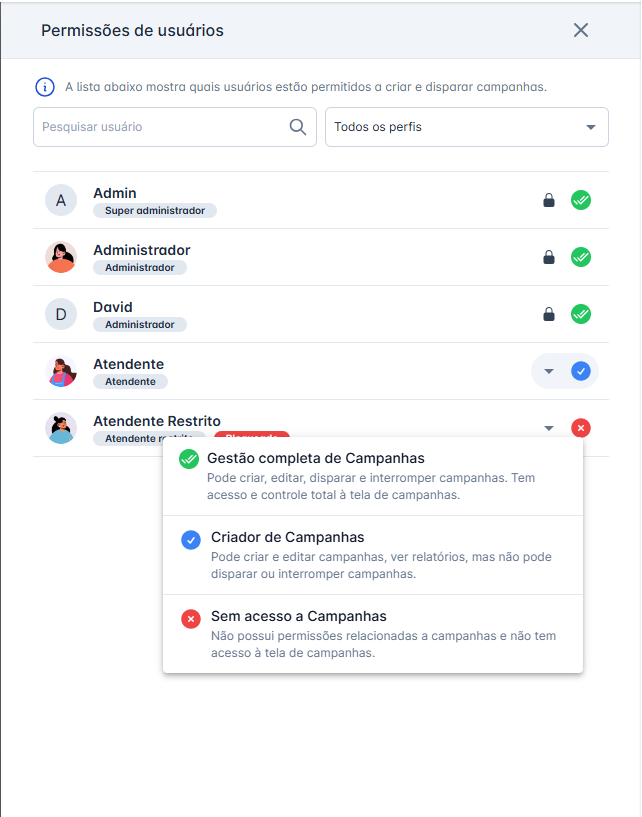
Níveis de Permissão Disponíveis
O sistema conta com 3 níveis de acesso ao módulo de Campanhas:
| Ícone | Nível | O que pode fazer |
|---|---|---|
| 🟢 Verde | Gestão Completa | Criar, editar, excluir, disparar e interromper campanhas. Acesso total ao módulo. |
| 🔵 Azul | Criador de Campanhas | Criar rascunhos, editar e visualizar relatórios. Não pode disparar nem pausar campanhas. |
| 🔴 Vermelho | Sem Acesso | Visualiza o menu Campanhas, mas ao clicar recebe a mensagem "Sem acesso a campanhas". |
Como funciona a restrição para "Criador de Campanhas"
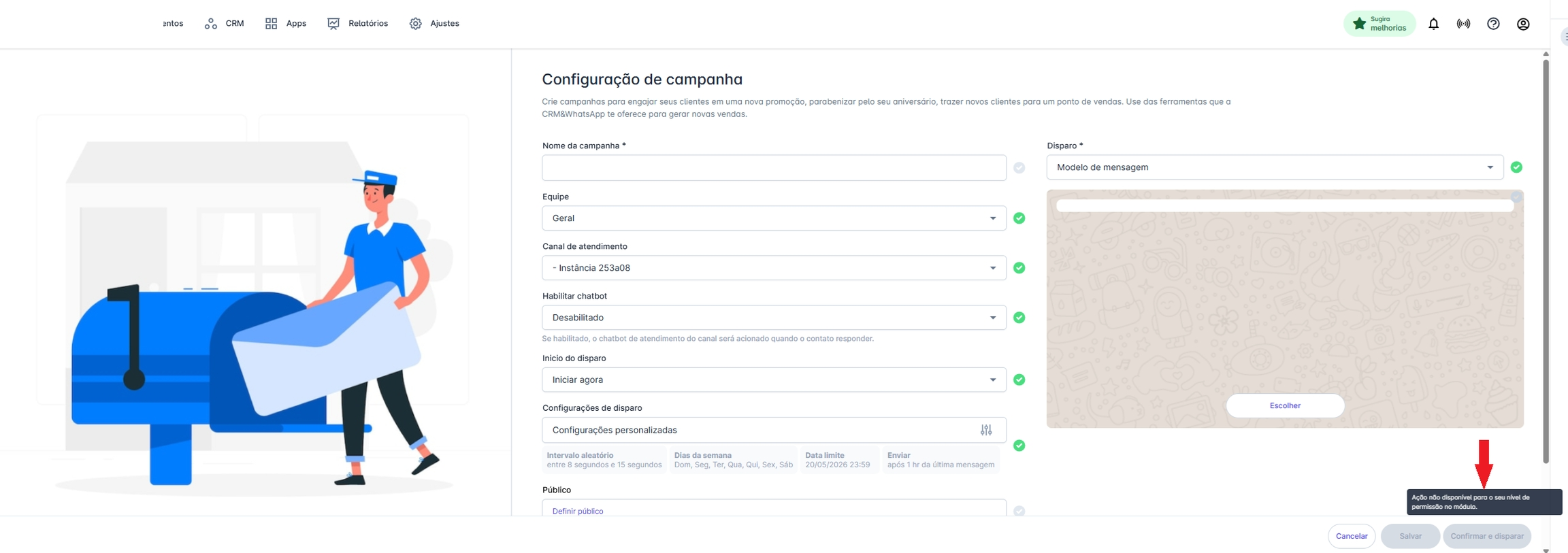
Usuários com o nível 🔵 Criador de Campanhas conseguem criar e salvar campanhas normalmente, mas os botões de disparo e de pausar/continuar envios ficam bloqueados. Ao passar o mouse sobre eles, é exibida a mensagem: "Ação não disponível para o seu nível de permissão no módulo."
Sincronização automática com o perfil do usuário
Ao alterar o perfil global de um usuário em Ajustes > Usuários, o sistema atualiza automaticamente a permissão de Campanhas, seguindo a hierarquia:
- Administrador → 🟢 Gestão Completa
- Atendente → 🔵 Criador de Campanhas
- Atendente Restrito → 🔴 Sem Acesso
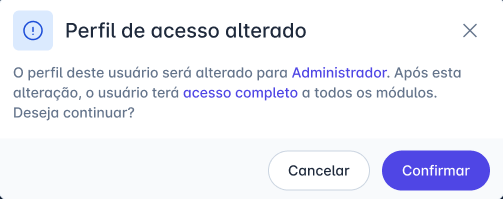
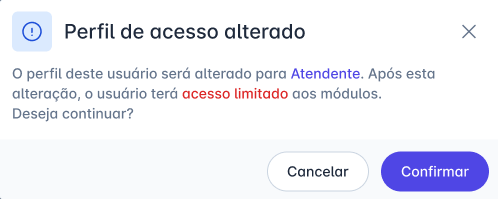
Antes de aplicar a alteração, o sistema exibe um modal de confirmação "Perfil de acesso alterado" com informações sobre o impacto da mudança:
- Ao promover para Administrador: a mensagem informa que o usuário terá acesso completo a todos os módulos.
- Ao rebaixar de Administrador para Atendente ou Atendente Restrito: a mensagem informa que o usuário terá acesso limitado aos módulos.
- Ao alterar entre Atendente e Atendente Restrito (ou vice-versa): a mensagem informa que as permissões atuais serão removidas e substituídas pelas permissões padrão do novo perfil.
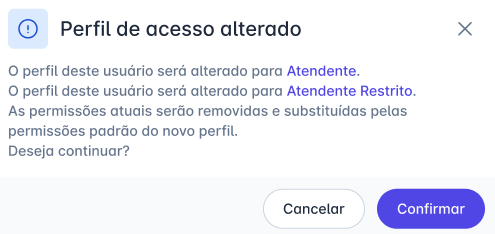
Em todos os casos, você pode clicar em "Confirmar" para aplicar a alteração ou "Cancelar" para mantê-la sem mudanças.
Ordenação da lista de usuários
A lista no modal de permissões segue uma hierarquia de exibição:
- Usuários com permissão máxima (Gestão Completa), ordenados por perfil: Super Admin → Admin → Atendente → Atendente Restrito
- Usuários com permissão média (Criador de Campanhas): Atendente → Atendente Restrito
- Usuários sem acesso: Atendente → Atendente Restrito
Usuários com o mesmo perfil e mesma permissão seguem ordem alfabética.
Informação
💡 Dica: Se você precisa que um colaborador da equipe de marketing realize disparos sem ter acesso às configurações administrativas da conta, basta atribuir a ele o nível 🟢 Gestão Completa diretamente no módulo de Campanhas — sem precisar alterar o perfil global do usuário.