Enviar Áudio
A ação "Enviar mensagem" do chatbot permite enviar áudios diretamente para o contato durante o fluxo de conversa. O comportamento de entrega varia conforme o tipo de canal configurado no chatbot — canais não oficiais (Z-API e Evolution API) e Instagram/Messenger sempre entregam o áudio como mensagem de voz, enquanto canal do Whatsapp da API Oficial oferece a opção de escolher entre voz e arquivo. Este artigo explica como configurar essa ação e o que esperar em cada cenário.
Como acessar a ação de envio de áudio
- No menu superior, acesse Apps > Chatbot.
- Abra o chatbot que deseja editar ou crie um novo.
- No fluxo, clique em "+" para adicionar um novo nó e selecione "Enviar mensagem".
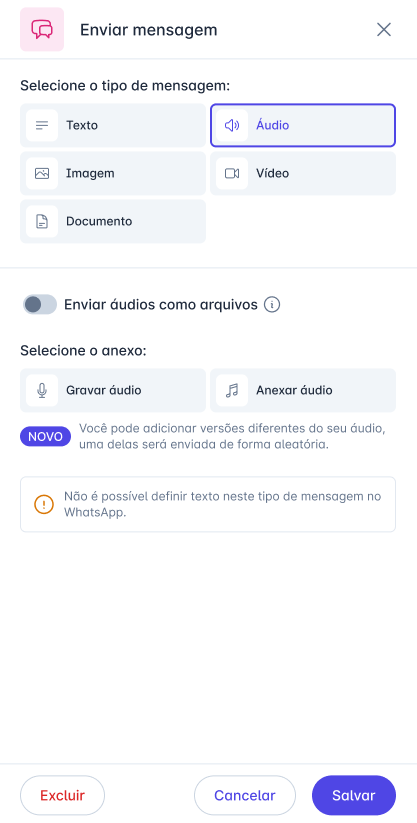
- No painel lateral, selecione o tipo "Áudio".
Como adicionar o áudio
Após selecionar o tipo "Áudio", você terá duas formas de inserir o conteúdo:
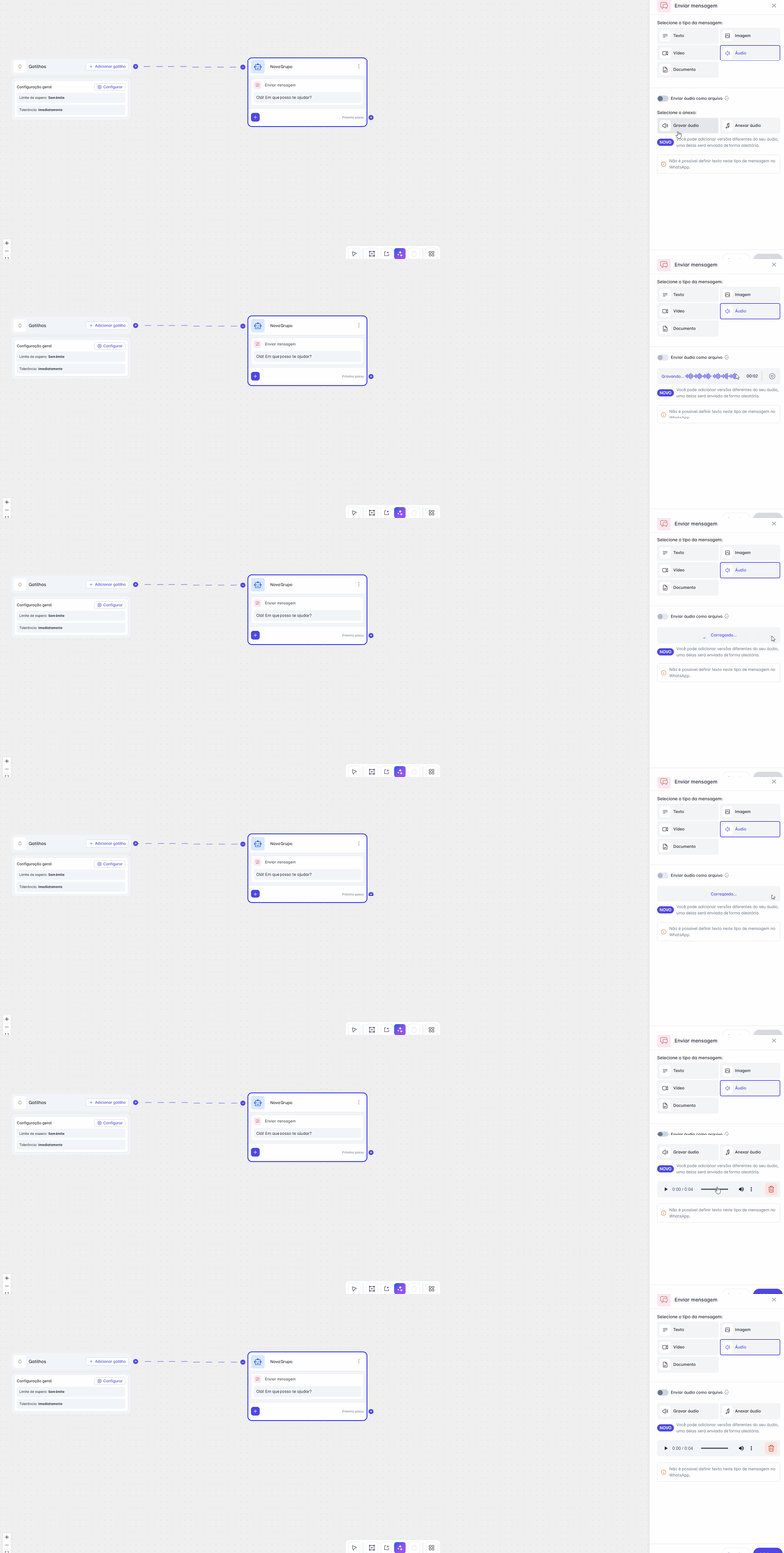
- Gravar áudio: grave diretamente pela plataforma, sem precisar de um arquivo externo.
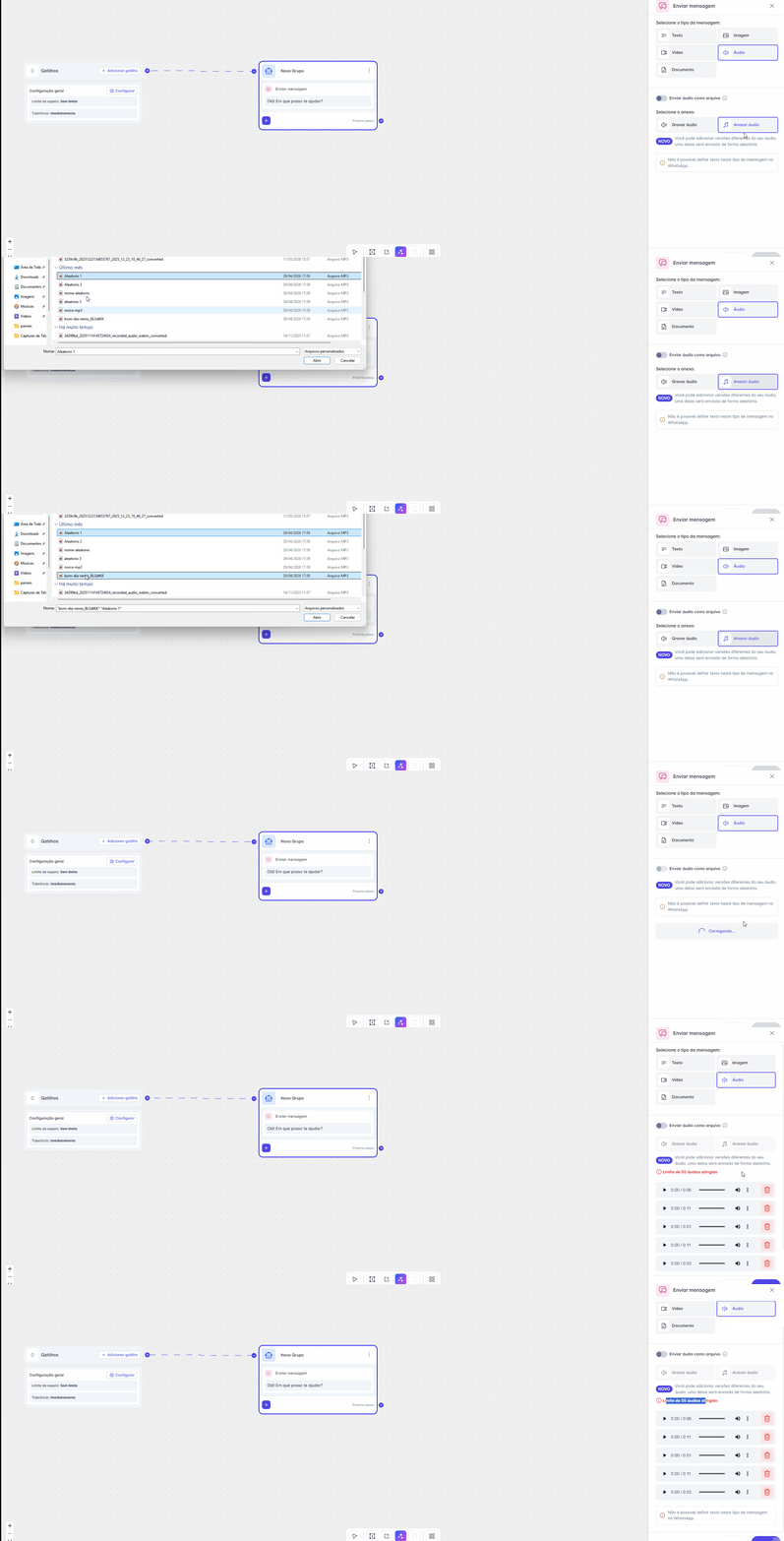
- Anexar áudio: faça o upload de um arquivo de áudio já gravado. É possível selecionar múltiplos arquivos de uma vez — mas o limite é de 5 áudios por ação. Se você selecionar mais de 5, somente os primeiros 5 serão considerados.
Informação
Dica: É possível adicionar até 5 versões de áudio na mesma ação. Quando houver mais de uma versão, o chatbot escolherá e enviará uma delas de forma aleatória a cada execução — útil para variar a comunicação com o contato.
Cada áudio adicionado exibirá:
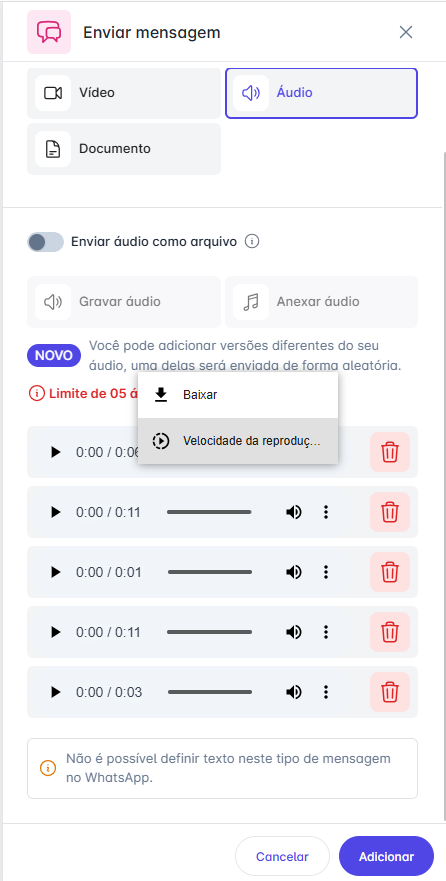
- Ícone de som — para controlar o volume na pré-visualização.
- Menu de três pontos — com opções para baixar o áudio ou ajustar a velocidade de reprodução. Essas opções são apenas para pré-visualização e não afetam o envio.
- Ícone de lixeira — para remover o áudio da lista. Ao clicar, um modal de confirmação será exibido antes de concluir a remoção.
Como o áudio é entregue ao contato
O formato de entrega depende do tipo de canal configurado no chatbot:
| Tipo de canal | Formato de entrega | Opção de enviar como arquivo |
|---|---|---|
| API Oficial (Meta) | Mensagem de voz nativa por padrão | Sim — via toggle "Enviar áudio como arquivo" |
| Z-API | Mensagem de voz nativa (sempre) | Não disponível |
| Evolution API | Mensagem de voz nativa (sempre) | Não disponível |
| Instagram / Messenger | Mensagem de voz nativa (sempre) | Não disponível |
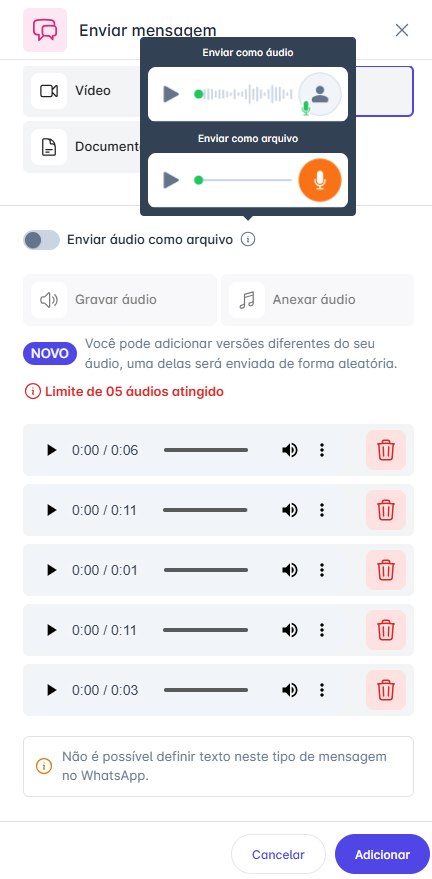
Mensagens de voz nativas são exibidas no WhatsApp do contato com gráfico de forma de onda, ícone de microfone e botão de reprodução integrado no balão — diferente do formato de arquivo, que exibe ícone de download e barra de progresso simples.
Atenção
Áudios enviados via API são sempre entregues no formato de mensagem de voz, independentemente do canal ou da configuração. O toggle "Enviar áudio como arquivo" não se aplica a envios realizados por integração via API.
Enviar áudio como arquivo (somente API Oficial)
Para chatbots configurados com canal de API Oficial, é possível optar por enviar o áudio no formato de arquivo em vez de mensagem de voz. Para isso:
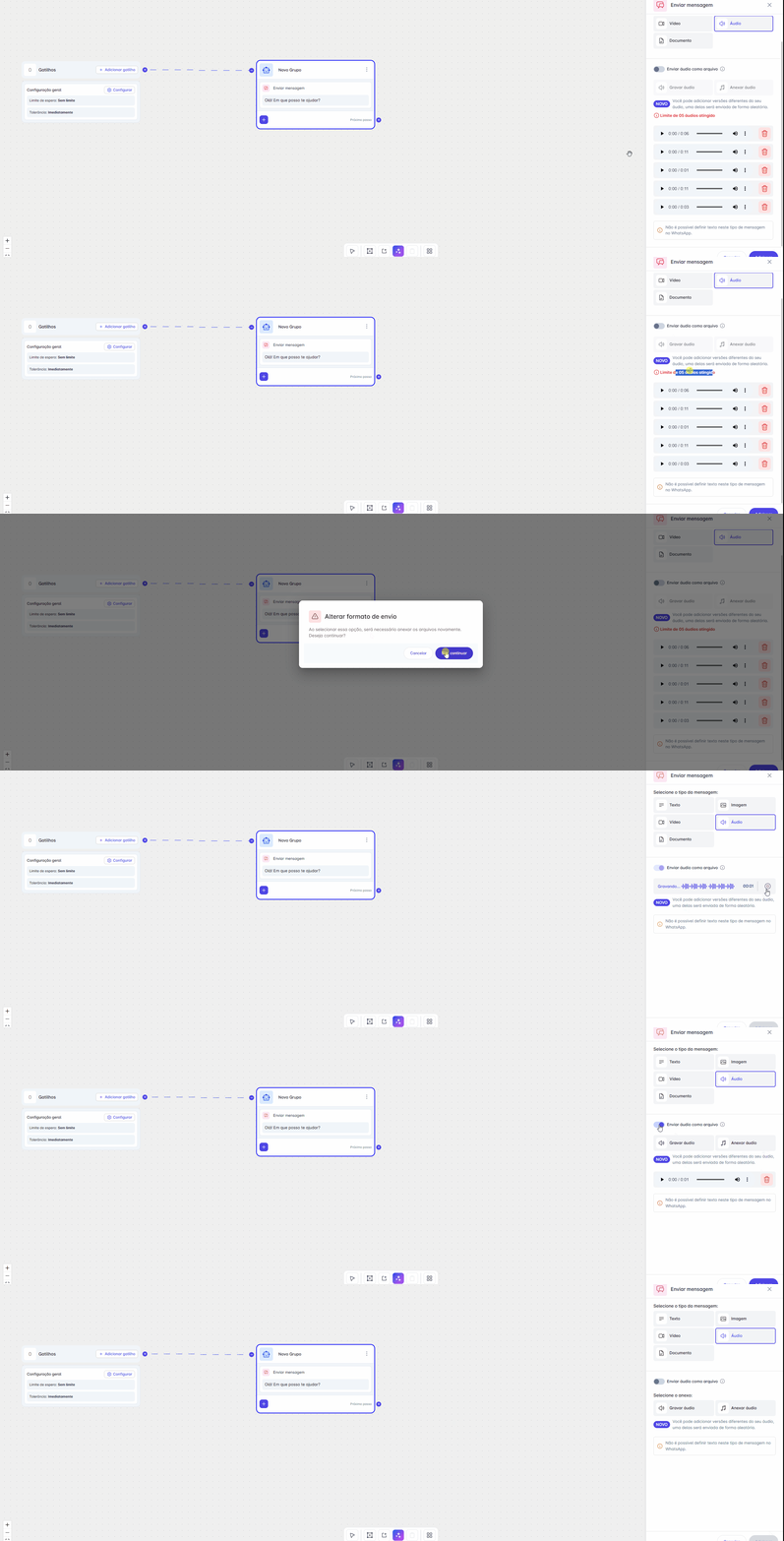
- No painel de configuração da ação, ative o toggle "Enviar áudio como arquivo".
- Quando ativado, os botões de gravar e anexar áudio ficam desabilitados e os áudios já adicionados são removidos da lista — o conteúdo precisará ser reconfigurado no novo formato.
- O áudio será entregue ao contato como um arquivo para download, e não como mensagem de voz.
Atenção
Essa opção não está disponível para chatbots cujo canal seja Z-API, Evolution API ou Instagram/Messenger. Nesses casos, o toggle não é exibido.