
Criar uma Nova Carteira
A funcionalidade de Carteiras permite organizar e distribuir contatos de forma estratégica entre os membros da equipe. Neste artigo, você verá como criar uma nova carteira e configurá-la conforme o perfil da sua operação.
Dica
Pré-requisitos:
- Aplicativo de Carteirização de Contatos habilitado. Saiba como habilitar.
- Perfil de Administrador na plataforma.
Passo 1: Acessar o módulo de Carteiras
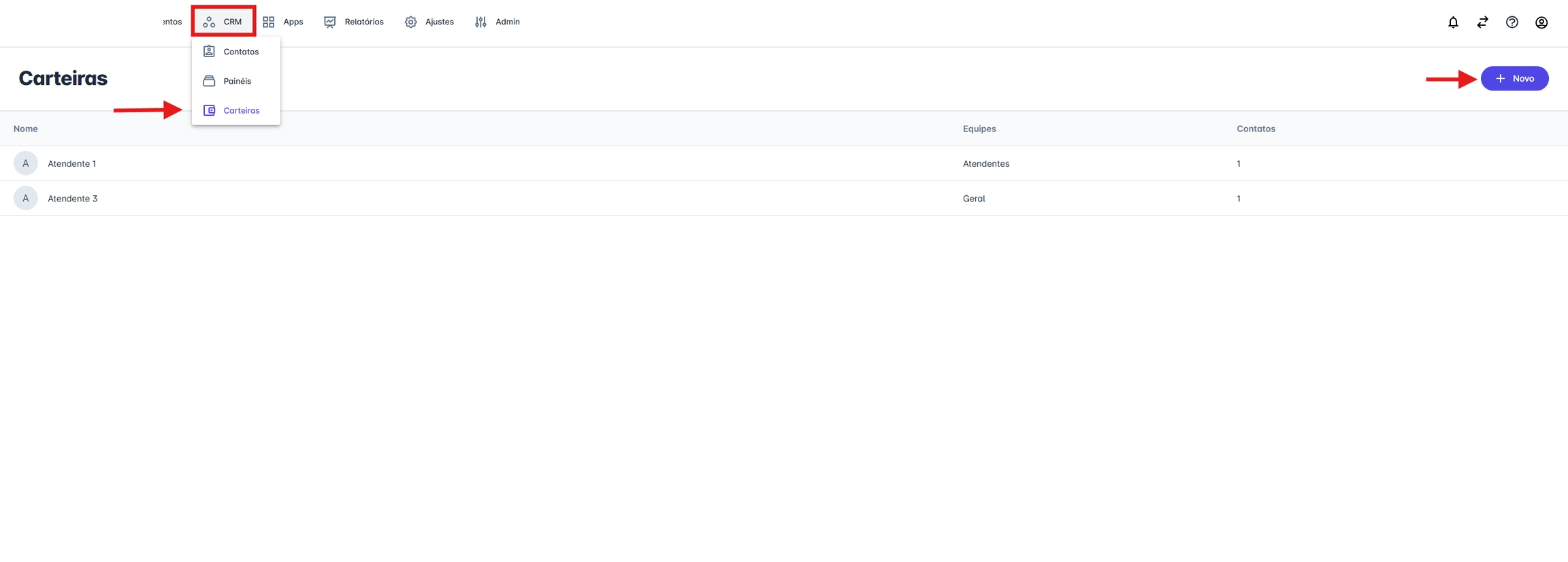
- Na tela inicial da plataforma, clique em CRM.
- No menu exibido, selecione Carteiras.
- Clique em Novo para iniciar a criação de uma nova carteira.
Passo 2: Escolher o tipo de carteira
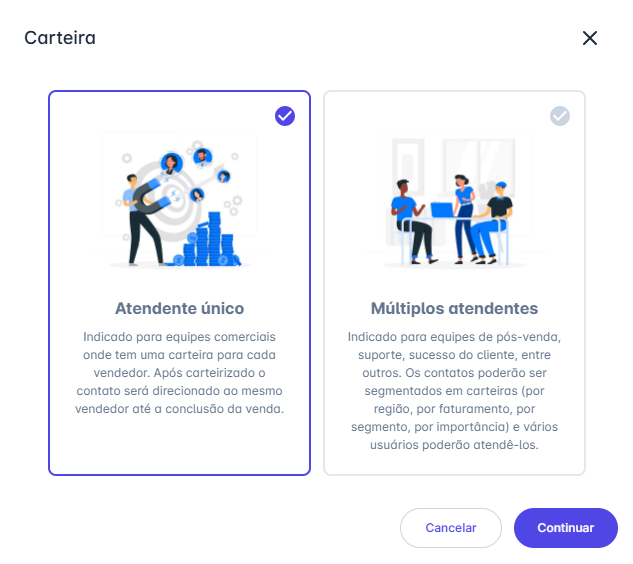
Na tela de configuração, selecione entre os dois tipos disponíveis:
- Atendente Único: cada contato é vinculado a um atendente exclusivo dentro da equipe. Ideal para equipes comerciais, onde cada vendedor possui sua própria carteira e acompanha o contato até a conclusão da venda.
- Múltiplos Atendentes: os contatos podem ser atendidos por diferentes usuários de uma ou mais equipes. Recomendado para equipes de pós-venda, suporte, sucesso do cliente, entre outros. Permite segmentar contatos por critérios como região, faturamento, segmento ou importância.
Após selecionar o tipo que melhor atende à sua operação, clique em Continuar.
Passo 3: Configurar a carteira
As configurações variam conforme o tipo de carteira escolhido.
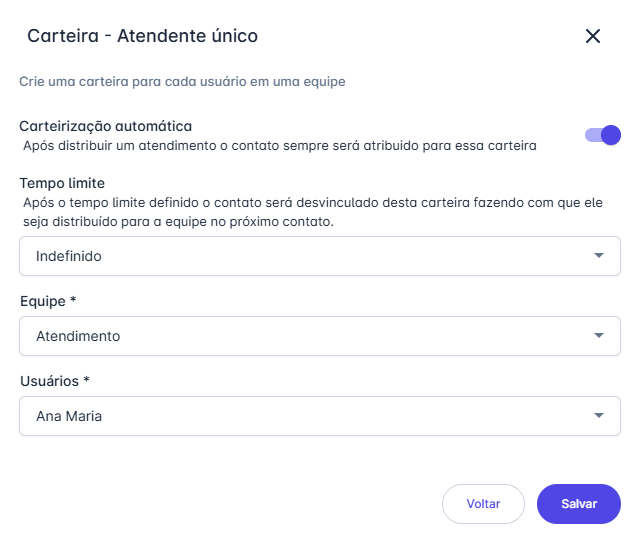
Atendente Único
- Nome da carteira: gerado automaticamente pela plataforma com o nome do atendente responsável definido. Pode ser alterado posteriormente na edição da carteira.
- Carteirização automática: quando ativada, o contato é adicionado automaticamente à carteira no momento em que o atendente assume o atendimento (ou seja, quando o atendimento passa de Novos para Meus). Quando desativada, os contatos só são atribuídos à carteira se adicionados manualmente na tela de edição do contato.
- Tempo limite: defina por quanto tempo o contato ficará vinculado ao atendente. Pode ser configurado como Indefinido ou entre 1 e 12 meses.
- Equipe e Usuários: selecione a equipe e o atendente responsável. Ao selecionar Todos os usuários, a plataforma criará automaticamente uma carteira individual para cada usuário da equipe.
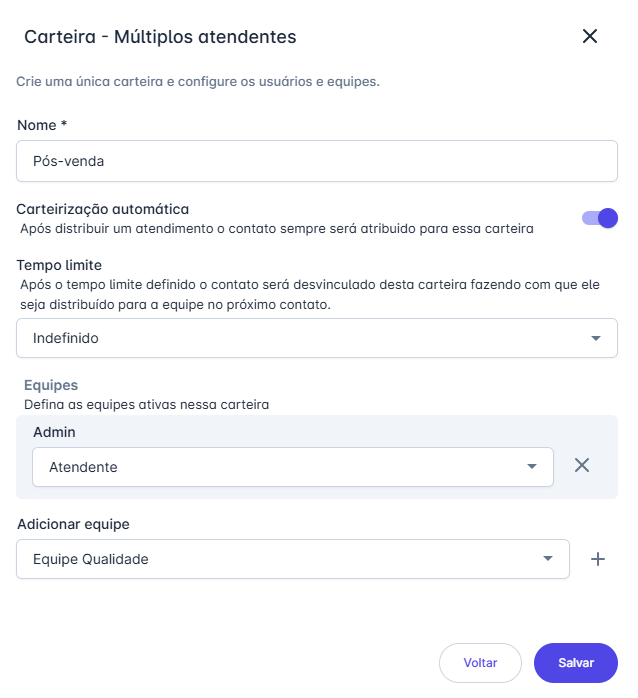
Múltiplos Atendentes
- Nome da carteira: defina um nome que identifique facilmente a carteira para a sua equipe.
- Carteirização automática: mesma regra do Atendente Único, quando ativada, o contato é adicionado à carteira ao ser assumido; quando desativada, a atribuição é manual.
- Tempo limite: configure como Indefinido ou entre 1 e 12 meses.
- Equipes e usuários: no campo Adicionar equipe, selecione a equipe desejada e clique no ícone + para adicioná-la. A equipe será exibida na seção Equipes e, a partir daí, você poderá selecionar individualmente os usuários que participarão da carteira. É possível adicionar múltiplas equipes à mesma carteira.
Passo 4: Salvar a carteira
Após ajustar todas as configurações, clique em Salvar para concluir a criação da carteira.
Informação
A plataforma não possui limite para a criação de carteiras, permitindo uma gestão flexível conforme as necessidades da sua operação.Perfis e visibilidade